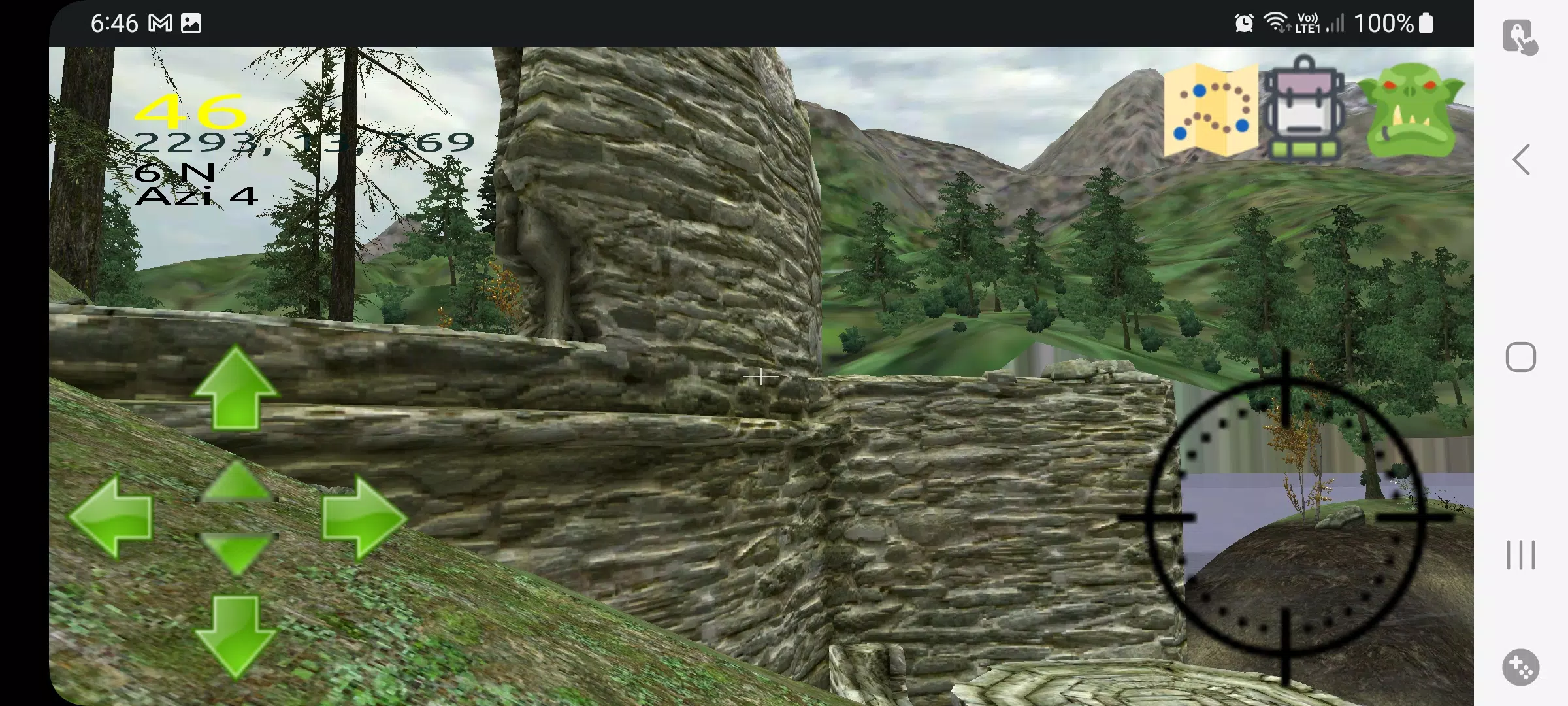
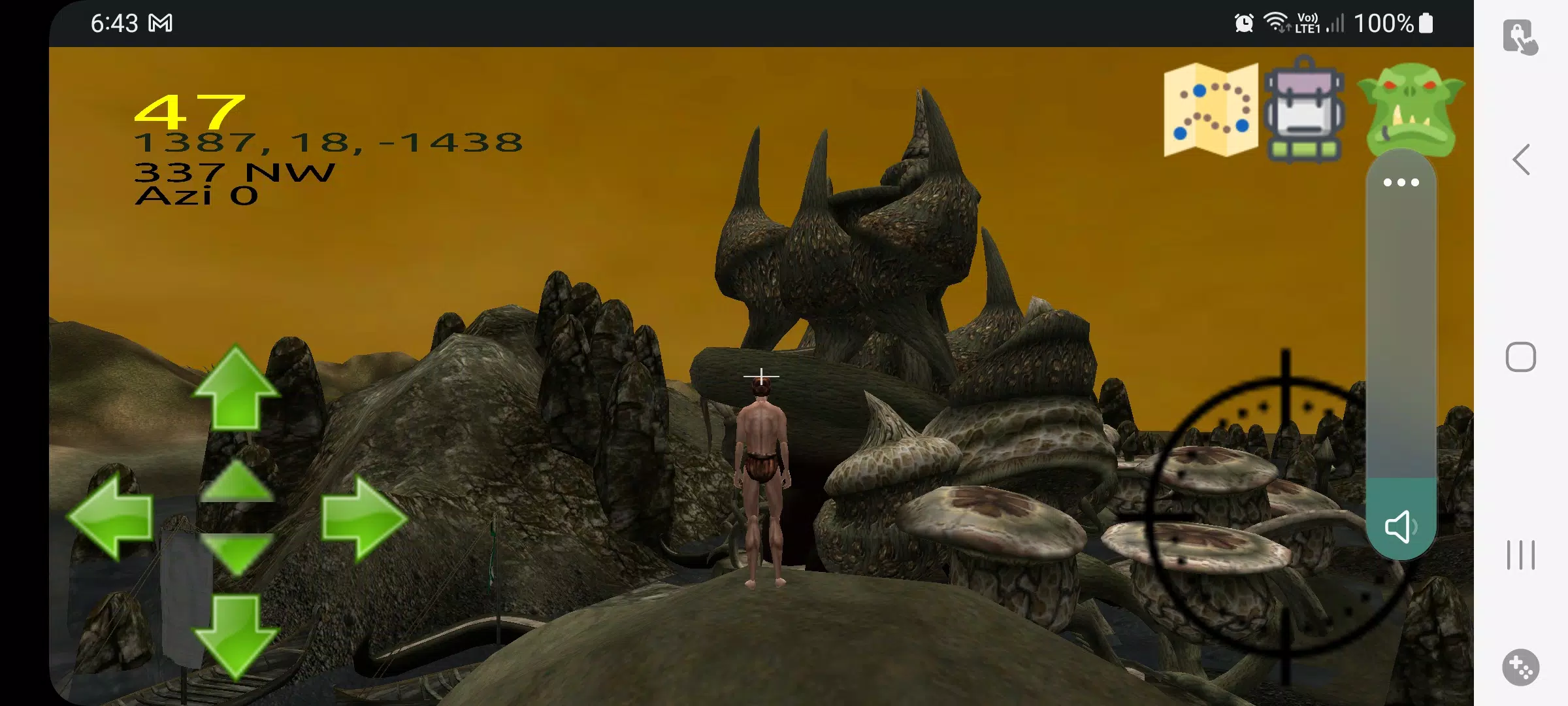
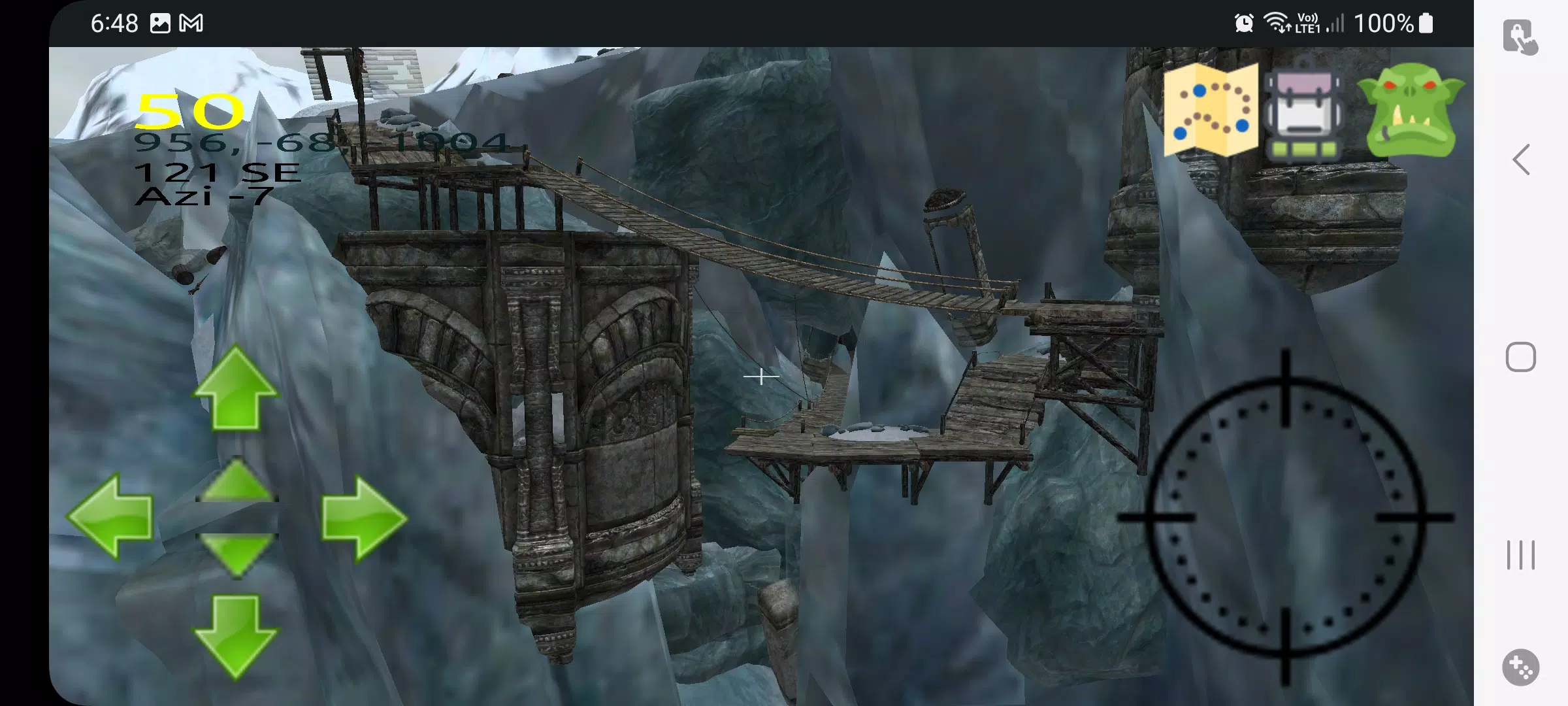
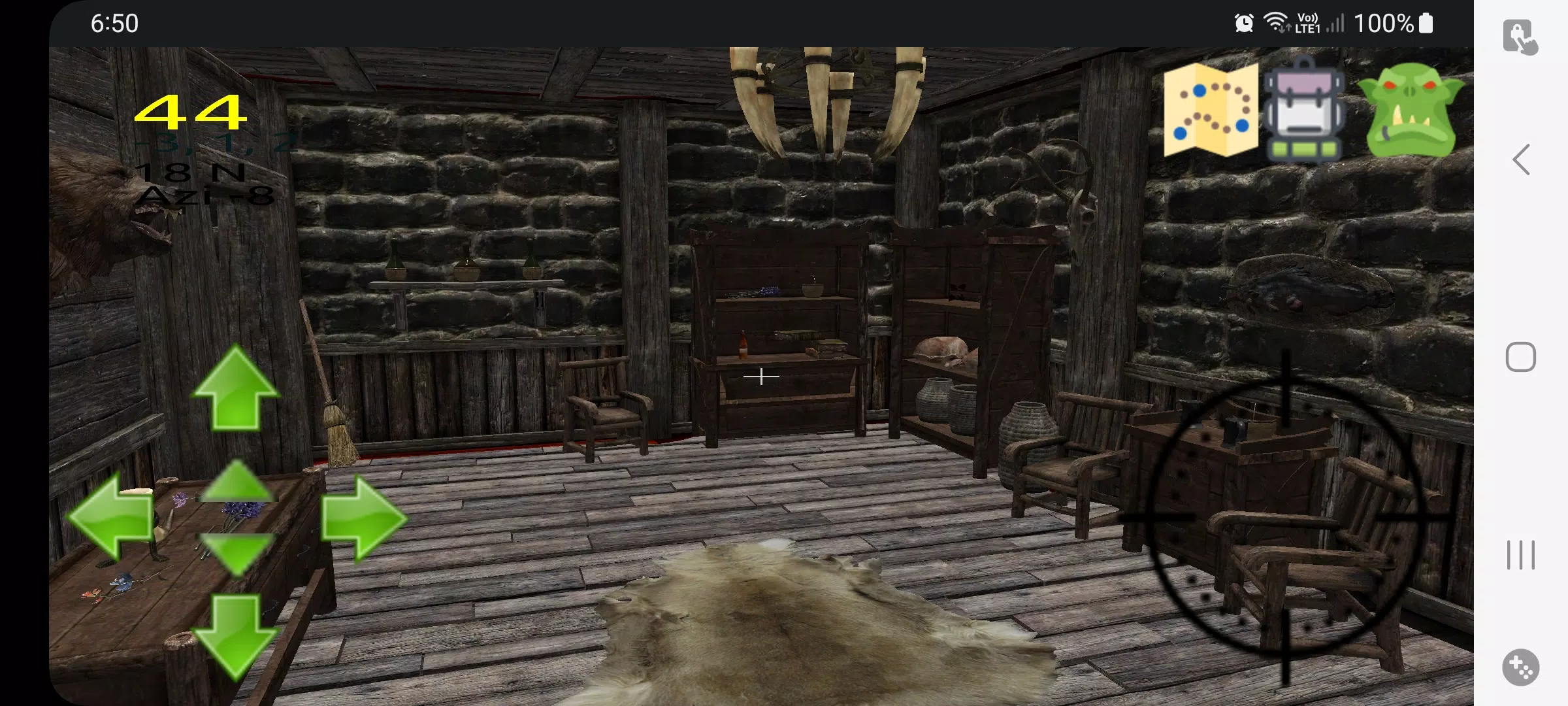
Giới thiệu về Call of Red Mountain
Truy cập Morrowind, Oblivion, Fallout và Skyrim của Bethesda (nếu bạn sở hữu trò chơi)
Xin lưu ý rằng đây là một tác phẩm đang trong quá trình hoàn thiện.
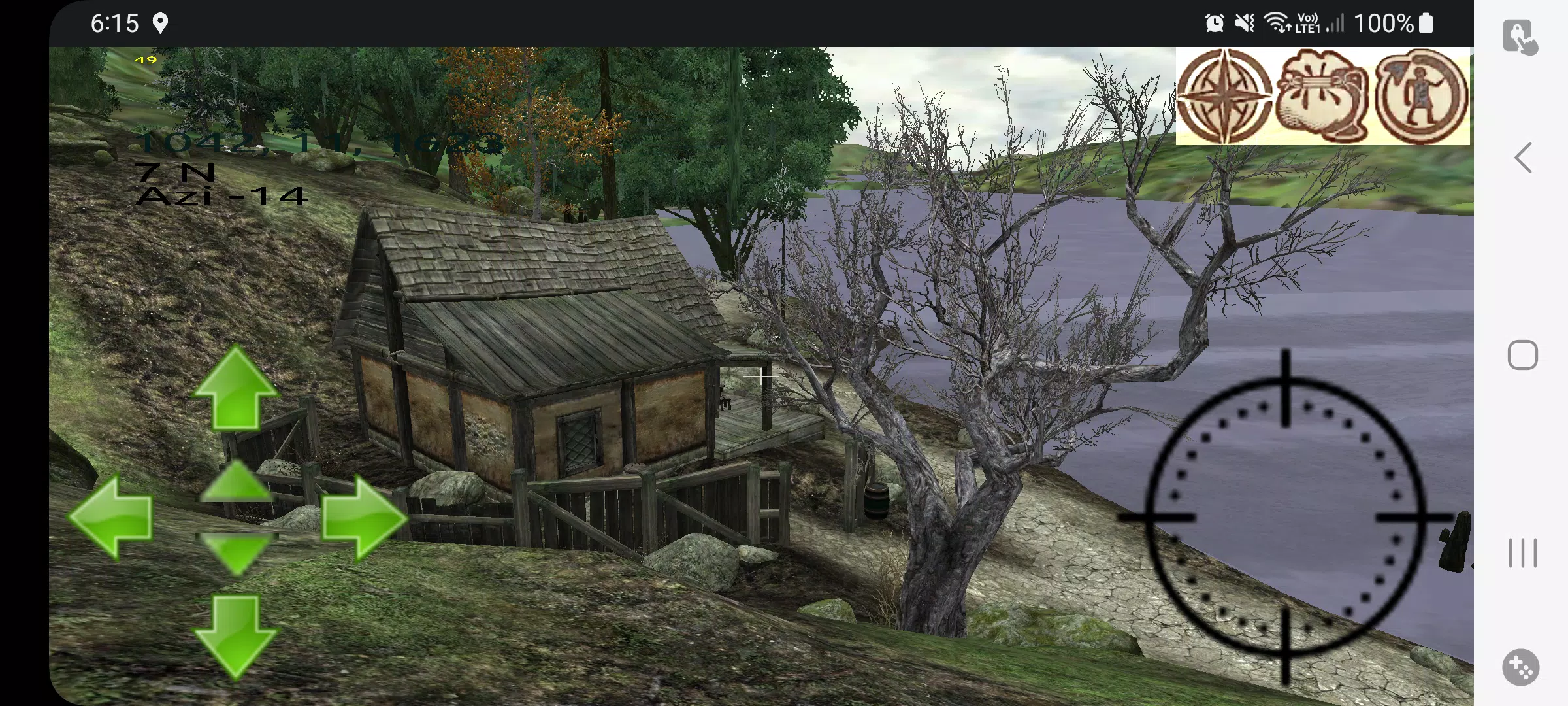
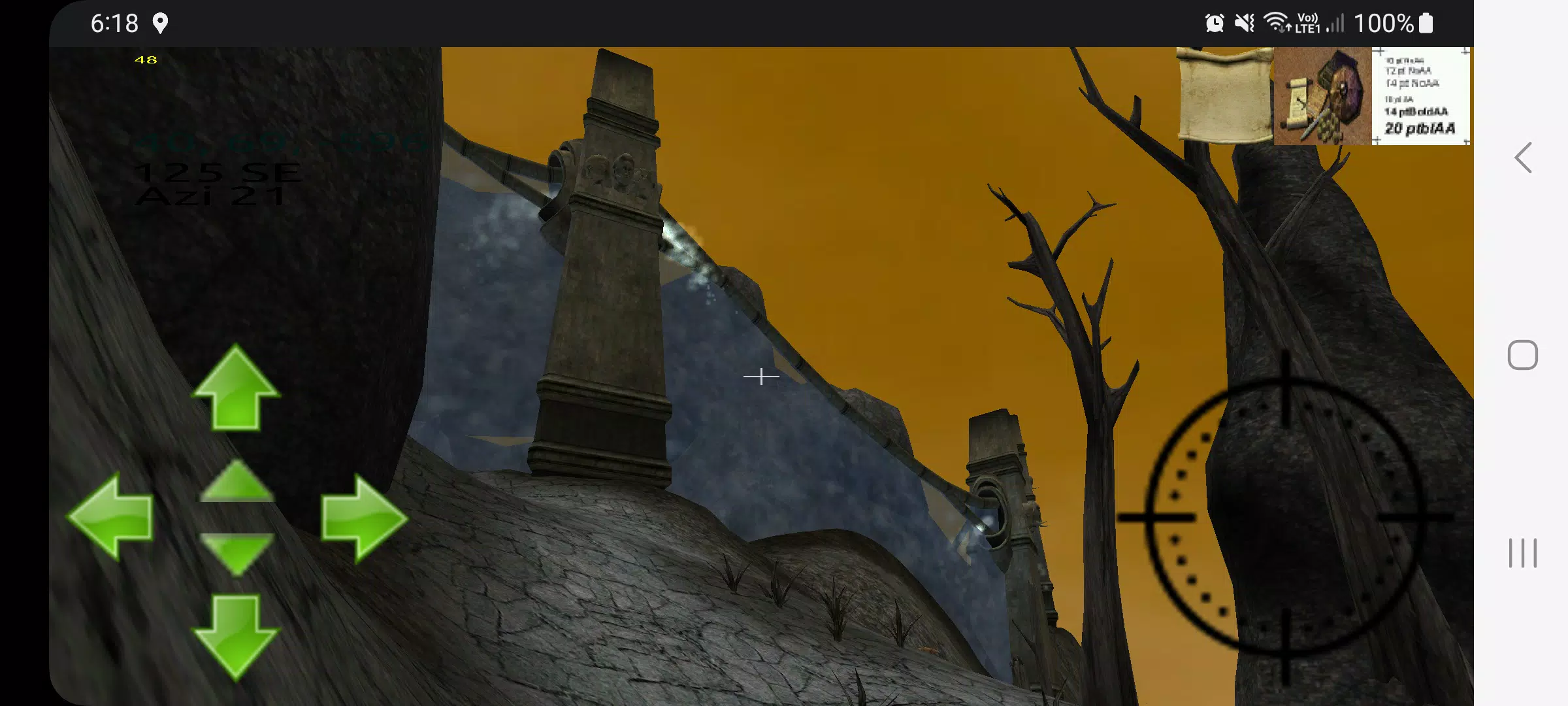
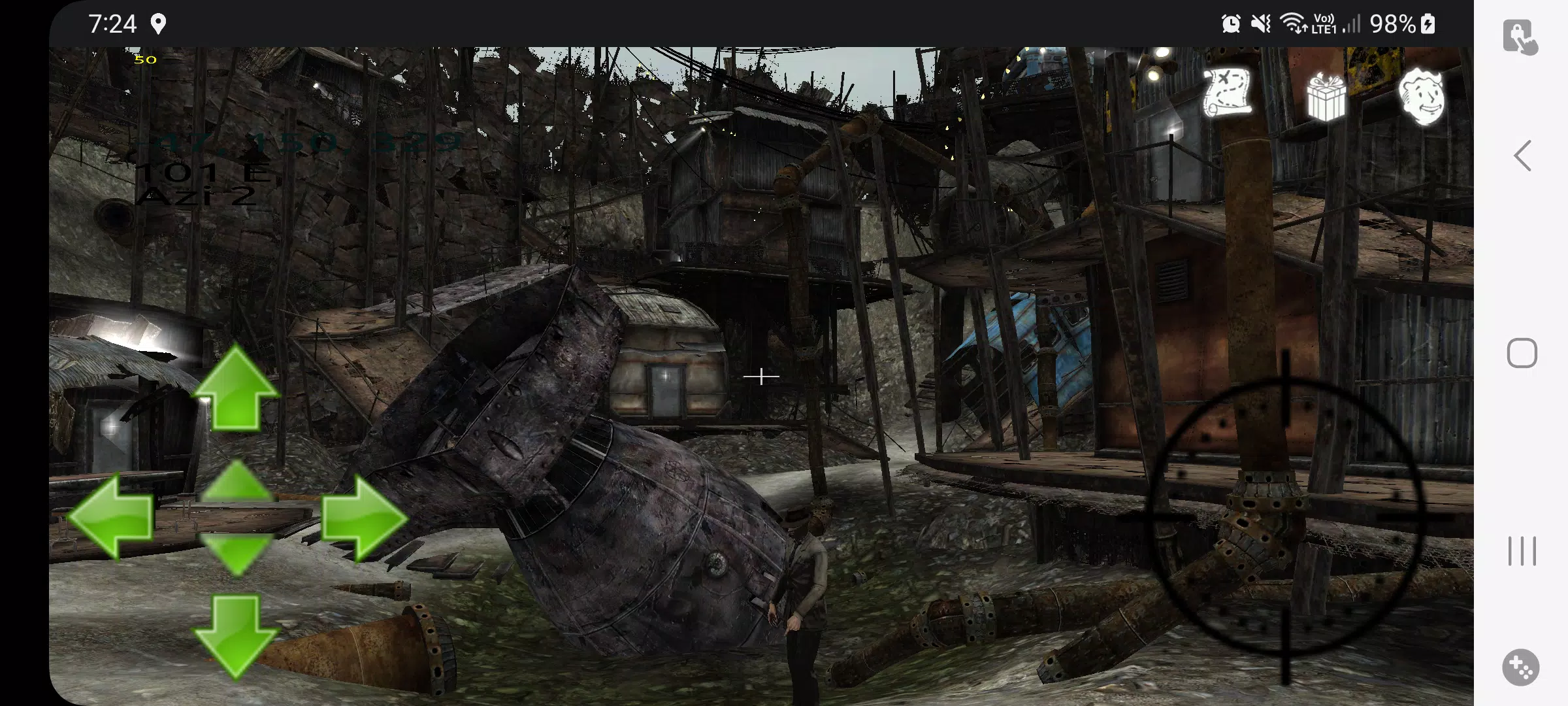
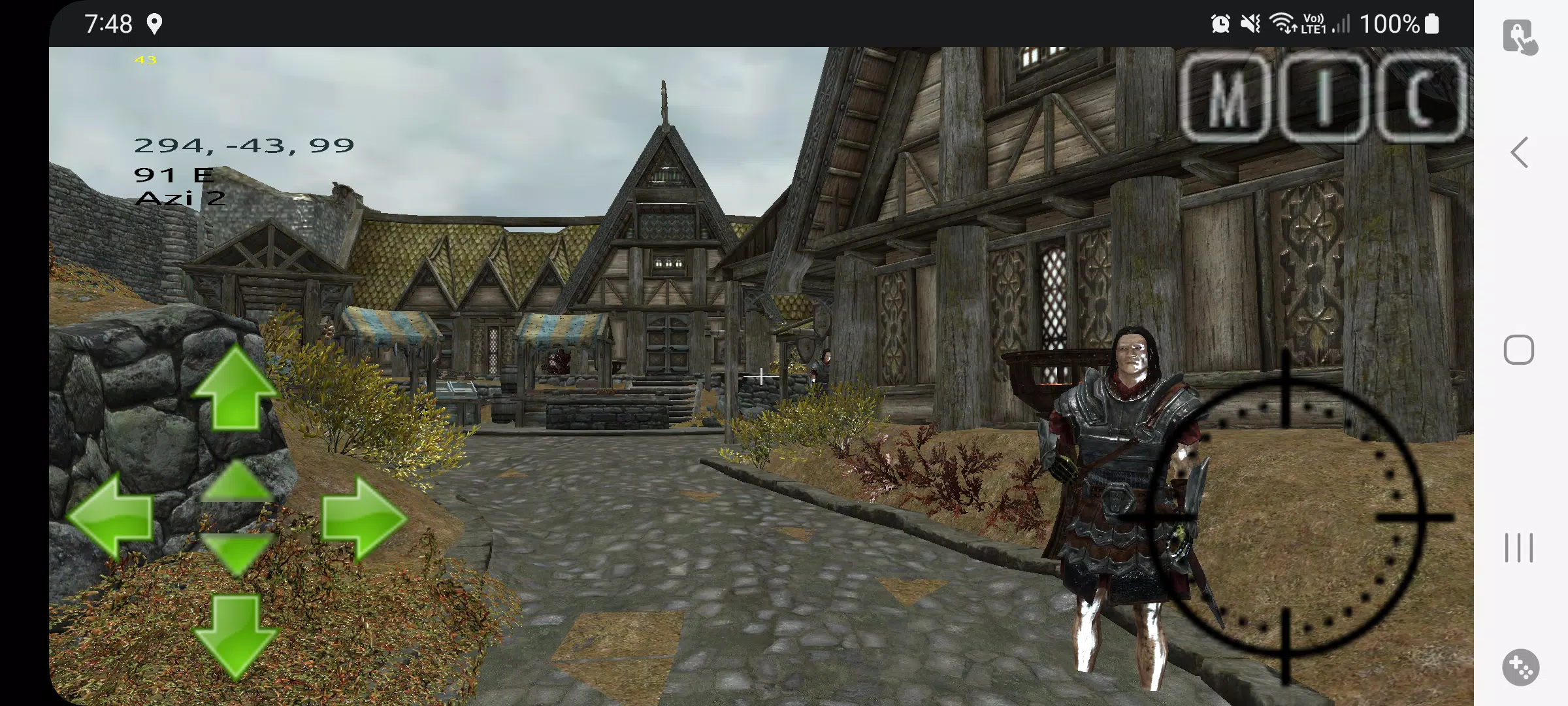
Call of Red Mountain cho phép bạn đi bộ xung quanh các thế giới và địa điểm của trò chơi, với Vật lý và hiệu ứ...
Giới thiệu về Call of Red Mountain
Truy cập Morrowind, Oblivion, Fallout và Skyrim của Bethesda (nếu bạn sở hữu trò chơi)
Xin lưu ý rằng đây là một tác phẩm đang trong quá trình hoàn thiện.
Call of Red Mountain cho phép bạn đi bộ xung quanh các thế giới và địa điểm của trò chơi, với Vật lý và hiệu ứng hình ảnh, nhưng hiện tại vẫn chưa có lối chơi nào được triển khai, vì vậy bạn vẫn chưa thể lên cấp và chiến đấu với quái vật.
Call of Red Mountain sử dụng các tài sản từ các trò chơi Morrowind, Oblivion, Fallout 3, Fallout NV, Skyrim, Falout 4 hoặc StarField của Bethesda Game Studios.
Để sử dụng ứng dụng này, bạn phải có được các tệp đó bằng cách nào đó, chúng không được phân phối cùng với ứng dụng này.
Bạn sẽ cần sao chép thư mục cài đặt trò chơi vào thiết bị của mình. Bạn có thể sao chép vào bất kỳ vị trí nào có thể truy cập được từ trình khám phá tệp của máy tính, mặc dù mục tải xuống là một nơi dễ tìm.
Khi bắt đầu, bạn sẽ được yêu cầu chọn thư mục chứa các tệp dữ liệu cho bất kỳ trò chơi nào hoặc thư mục gốc ở trên nếu bạn đã sao chép nhiều tệp vào điện thoại của mình.
Bạn có thể xem bản trình bày về điều này trong video trên YouTube này https://youtu.be/q_MmQSTznh4 hoặc ở dạng văn bản thuần túy ở cuối danh sách cửa hàng này.
Một video thực sự tuyệt vời về ứng dụng đang hoạt động có thể được xem trong video youtube của iHack3x2
Đây là một công cụ trò chơi mã nguồn mở, mã có thể được tìm thấy tại
https://github.com/philjord
và
https://bitbucket.org/philjord
Hướng dẫn cài đặt Call of Red Mountain.
1. Mở khóa màn hình thiết bị của bạn.
2. Kết nối thiết bị của bạn với máy tính PC bằng cáp USB.
3. Vuốt xuống từ đầu màn hình thiết bị của bạn để xem thông báo.
4. Nhấn vào thông báo USB để…; sau đó nhấn vào Chuyển tệp (MTP).
5. Mở trình khám phá tệp trên PC của bạn.
6. Đảm bảo bạn có thể nhìn thấy thiết bị Android của mình;
7. Duyệt đến thư mục cài đặt Morrowind của bạn. Trong trường hợp của tôi, nó nằm trong thư viện trò chơi Steam;
“C:SteamLibrarysteamappscommonMorrowind”
9. Bạn có thể thấy dễ dàng hơn khi chỉ cần tìm kiếm nó bằng hộp tìm kiếm của trình khám phá tệp.
10. Đảm bảo rằng bạn có thể thấy thư mục con “Data Files” hoặc “Data” và thư mục này chứa Morrowind.esm và Morrowind.bsa (hoặc tương tự).
11. Sao chép thư mục “Data Files” vào bảng tạm của bạn.
12. Tạo một thư mục trên thiết bị mà bạn có thể nhớ;
Trong trường hợp của tôi, tôi đã tạo “This PCP’s S21+Internal storageDownloadgameesmbsamorrowind”
13. Dán thư mục “Data Files” vào thư mục đó.
14. Nếu nó yêu cầu xác nhận (do định dạng tệp), hãy đánh dấu “Thực hiện điều này cho tất cả các tệp” rồi chọn Có
16. Khởi động Call of Red Mountain.
18. Khi được yêu cầu cho phép truy cập tệp, hãy chọn “Allow”
19. Sau hướng dẫn khởi động, bạn sẽ được yêu cầu chọn tệp Morrowind.esm của mình.
21. Một trình chọn tệp mặc định sẽ được hiển thị, hãy chọn tệp esm trên thiết bị của bạn hoặc chọn thư mục gốc của tệp đó, nếu có nhiều thư mục trò chơi
21. Bây giờ hãy chọn một trò chơi và nhấp vào Khám phá để khám phá thế giới trò chơi đó
22. Nó sẽ cần chuyển đổi định dạng hình ảnh từ dds sang etc2, việc này sẽ mất vài giờ tùy thuộc vào kích thước của trò chơi, StarField có thể mất vài tháng.

 0
0