Giới thiệu về NMC- Neo Multimedia Controller
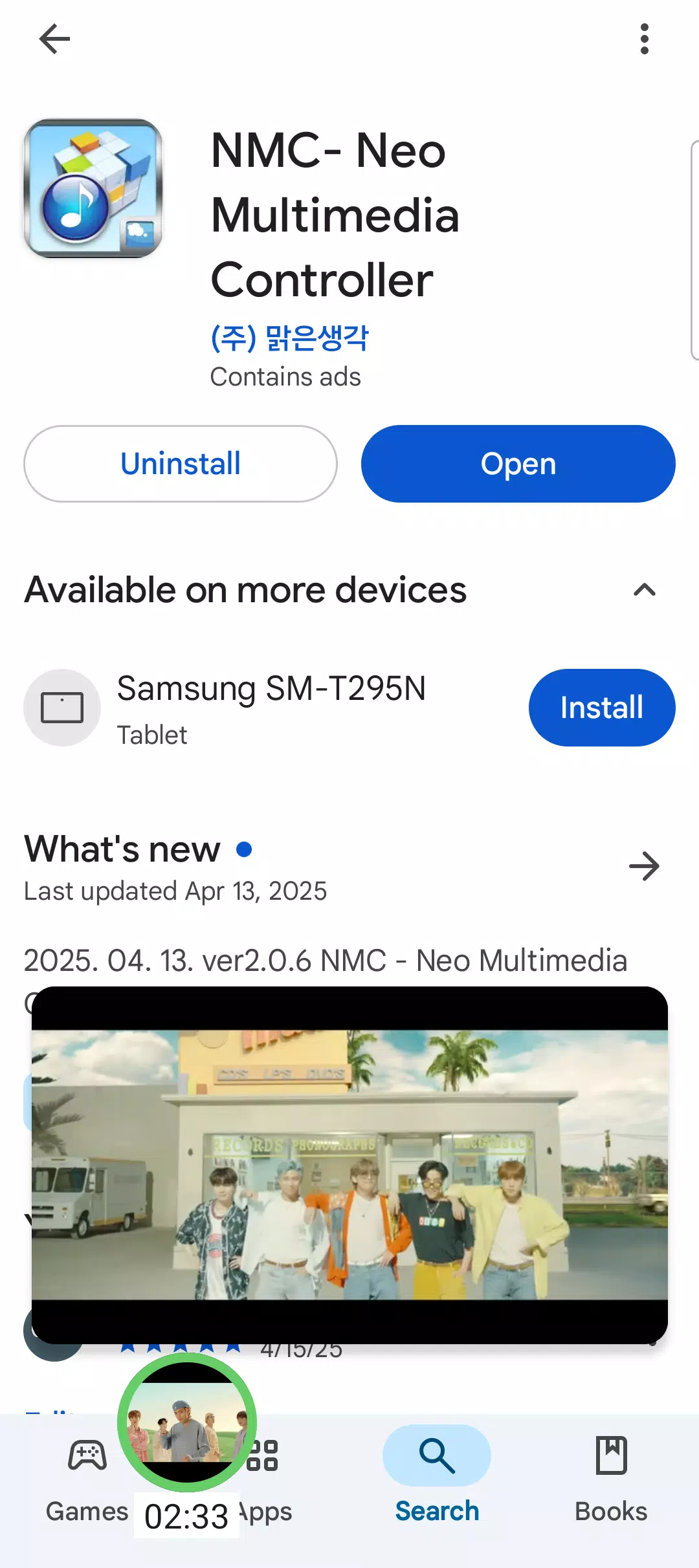
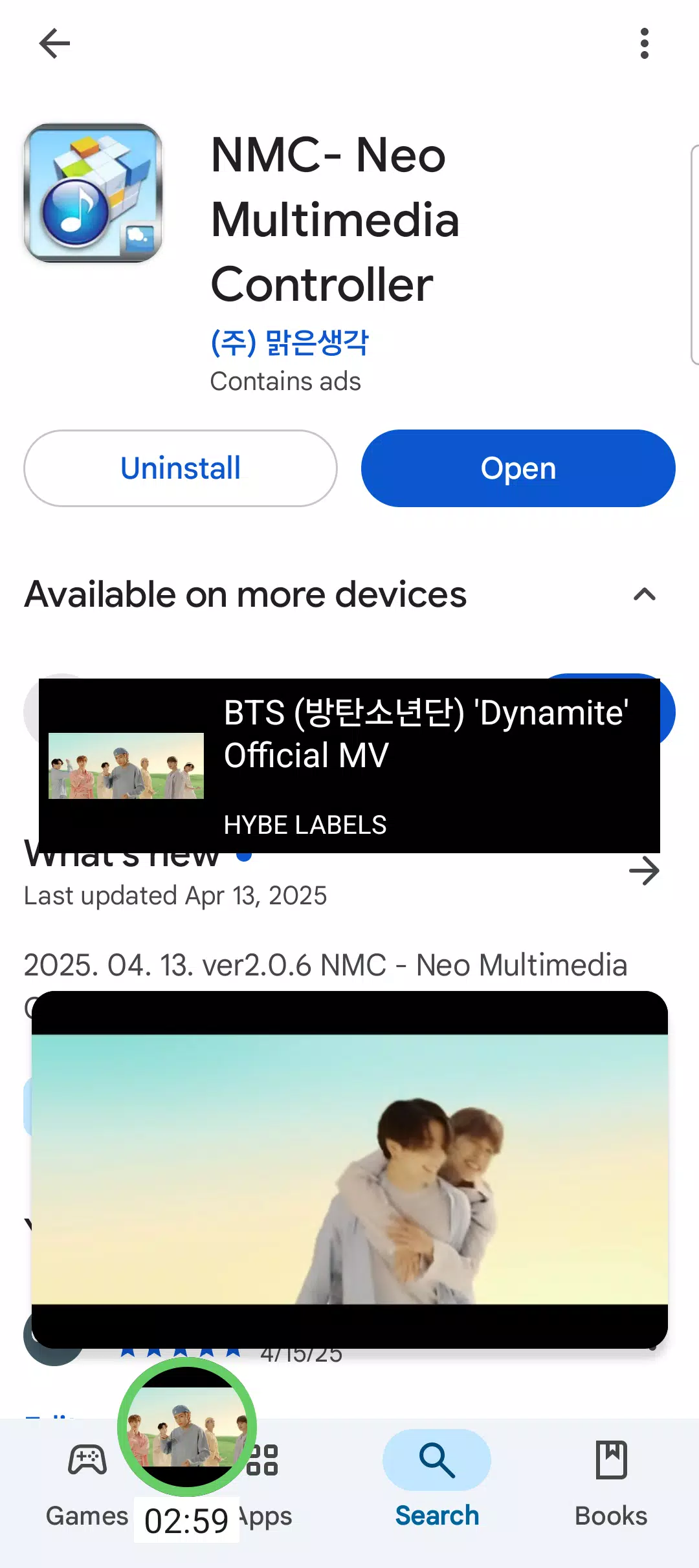
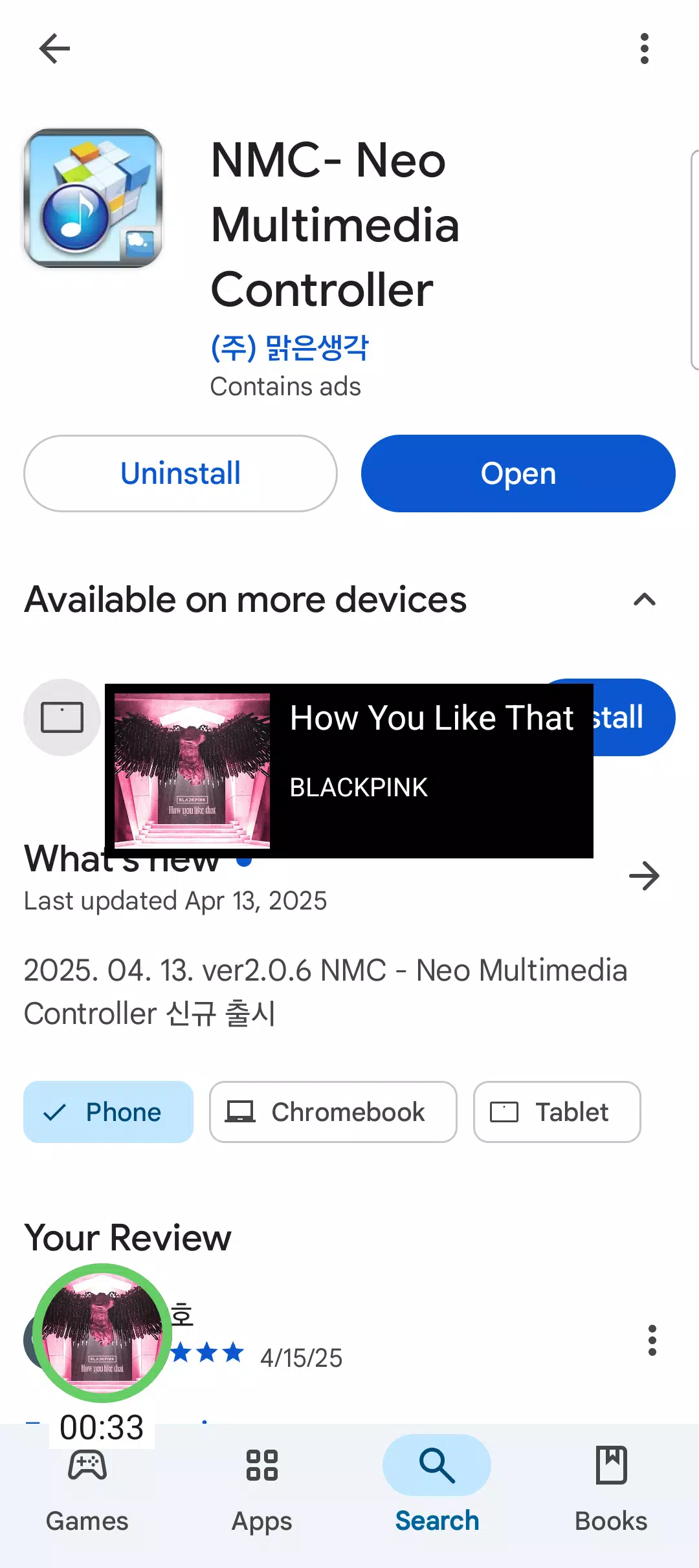
Dễ dàng điều khiển video và nhạc bằng một nút NMC trong khi sử dụng các ứng dụng khác
Ứng dụng NMC – Ứng dụng Neo Multimedia Controller cho phép bạn thoải mái điều khiển nội dung YouTube Premium và YouTube Music chỉ bằng một nút NMC khi chơi game, d...
Giới thiệu về NMC- Neo Multimedia Controller
Dễ dàng điều khiển video và nhạc bằng một nút NMC trong khi sử dụng các ứng dụng khác
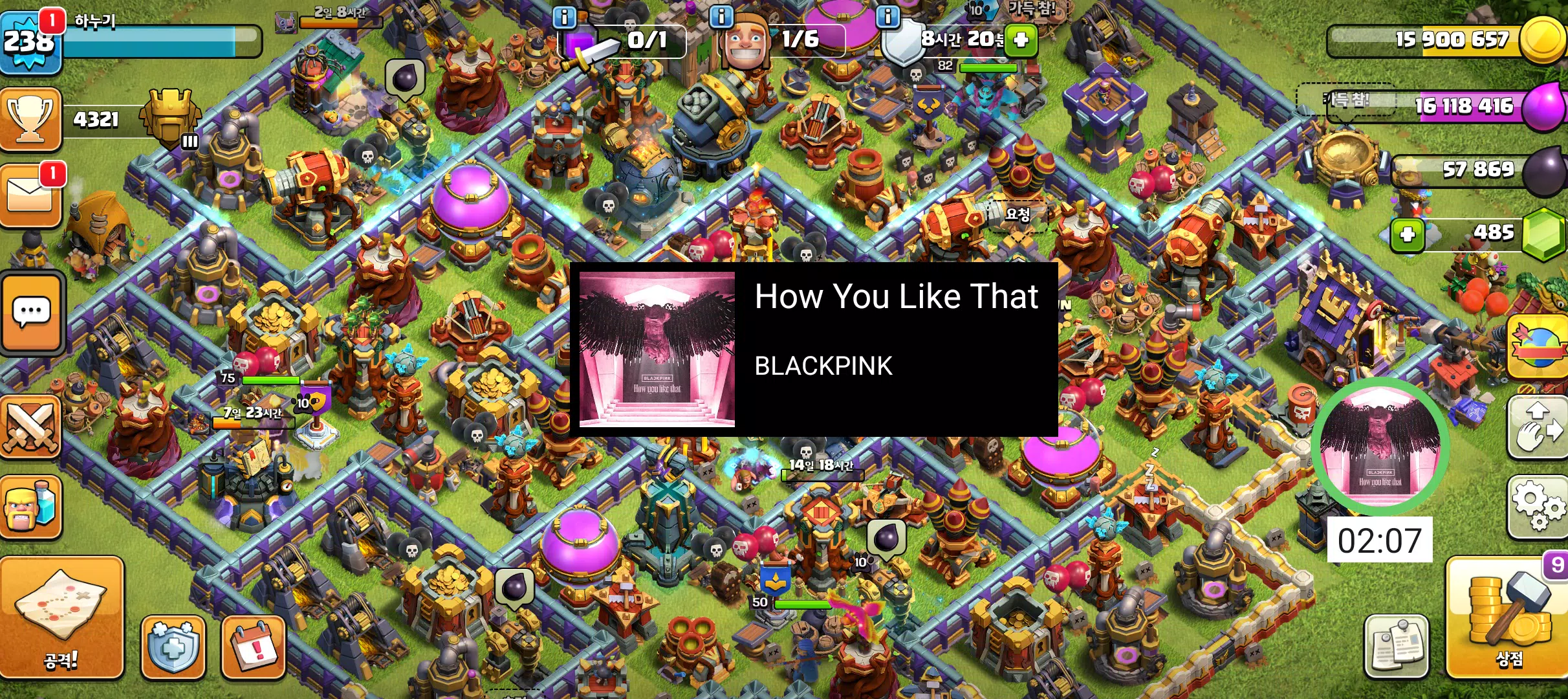
Ứng dụng NMC – Ứng dụng Neo Multimedia Controller cho phép bạn thoải mái điều khiển nội dung YouTube Premium và YouTube Music chỉ bằng một nút NMC khi chơi game, duyệt internet hoặc sử dụng các ứng dụng khác.
Với NMC, bạn có thể điều khiển phát nhạc trên YouTube Music mà không cần phải mở ứng dụng YouTube Music ở chế độ toàn màn hình hoặc vuốt xuống từ trên cùng để thay đổi nhạc khi chơi game.
Với NMC, bạn có thể điều khiển phát video khi xem video YouTube Premium trên Internet mà không cần phải khởi chạy lại ứng dụng YouTube. (NMC đặc biệt hữu ích khi xem video YouTube Premium ở chế độ PIP.)
Với ứng dụng NMC, bạn có thể điều khiển trình phát video YouTube Premium và trình phát nhạc YouTube Music từ cùng một màn hình bạn đang sử dụng, cho dù bạn đang chơi game hay lướt internet.
Thưởng thức video và nhạc mà trước đây bạn khó có thể điều khiển bằng các trình phát bạn đã sử dụng một cách dễ dàng và tiện lợi bằng ứng dụng NMC~
※ Công nghệ và ý tưởng được sử dụng trong ứng dụng NMC đã được cấp bằng sáng chế. Sử dụng trái phép có thể dẫn đến hình phạt pháp lý.
– Cách sử dụng NMC dễ dàng –
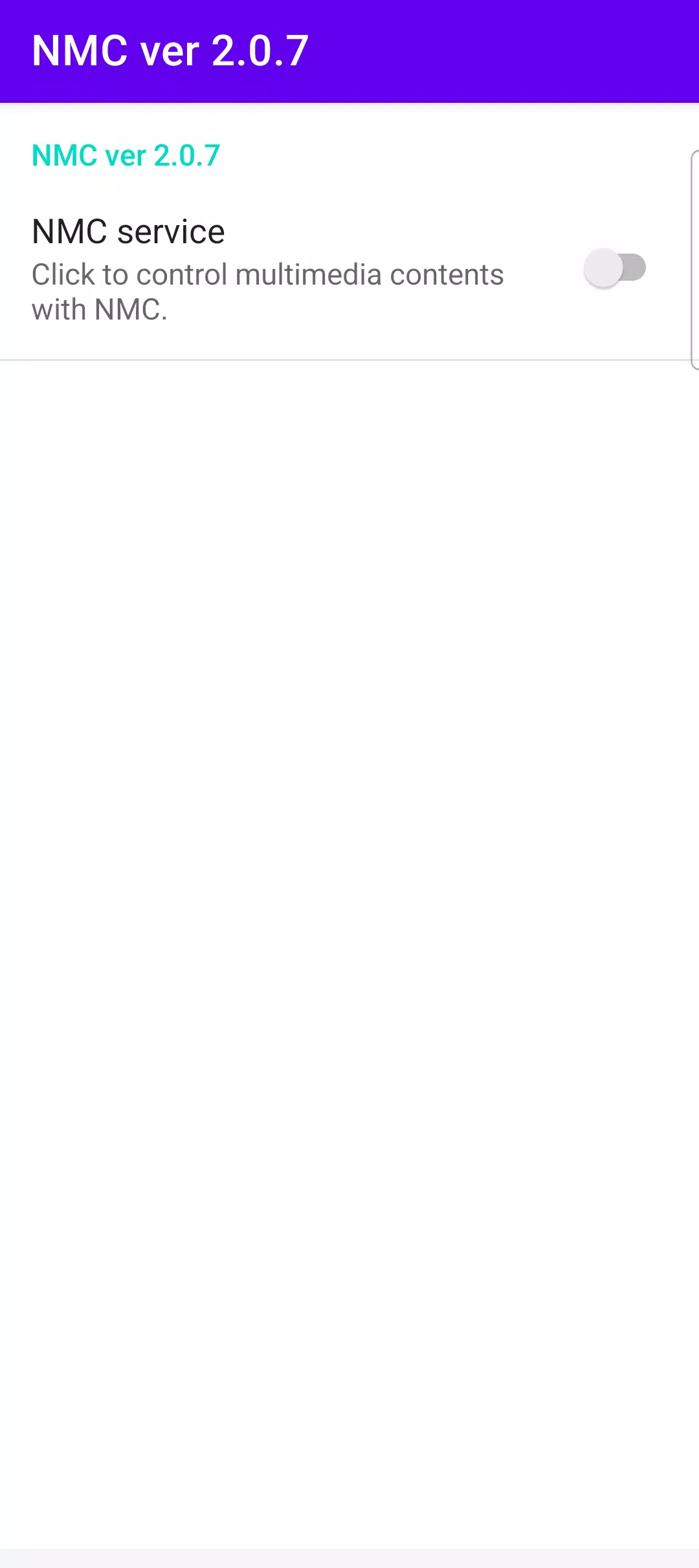
1. Trước khi chạy ứng dụng NMC, hãy chạy YouTube hoặc YouTube Music trước. Nếu bạn chạy ứng dụng NMC trước, sau khi chạy YouTube hoặc YouTube Music, hãy vuốt xuống nút NMC và chọn [Đặt lại trình phát đã kết nối]. Sau đó, hình ảnh bên trong nút NMC sẽ thay đổi thành hình ảnh tiêu đề của nội dung hiện tại.
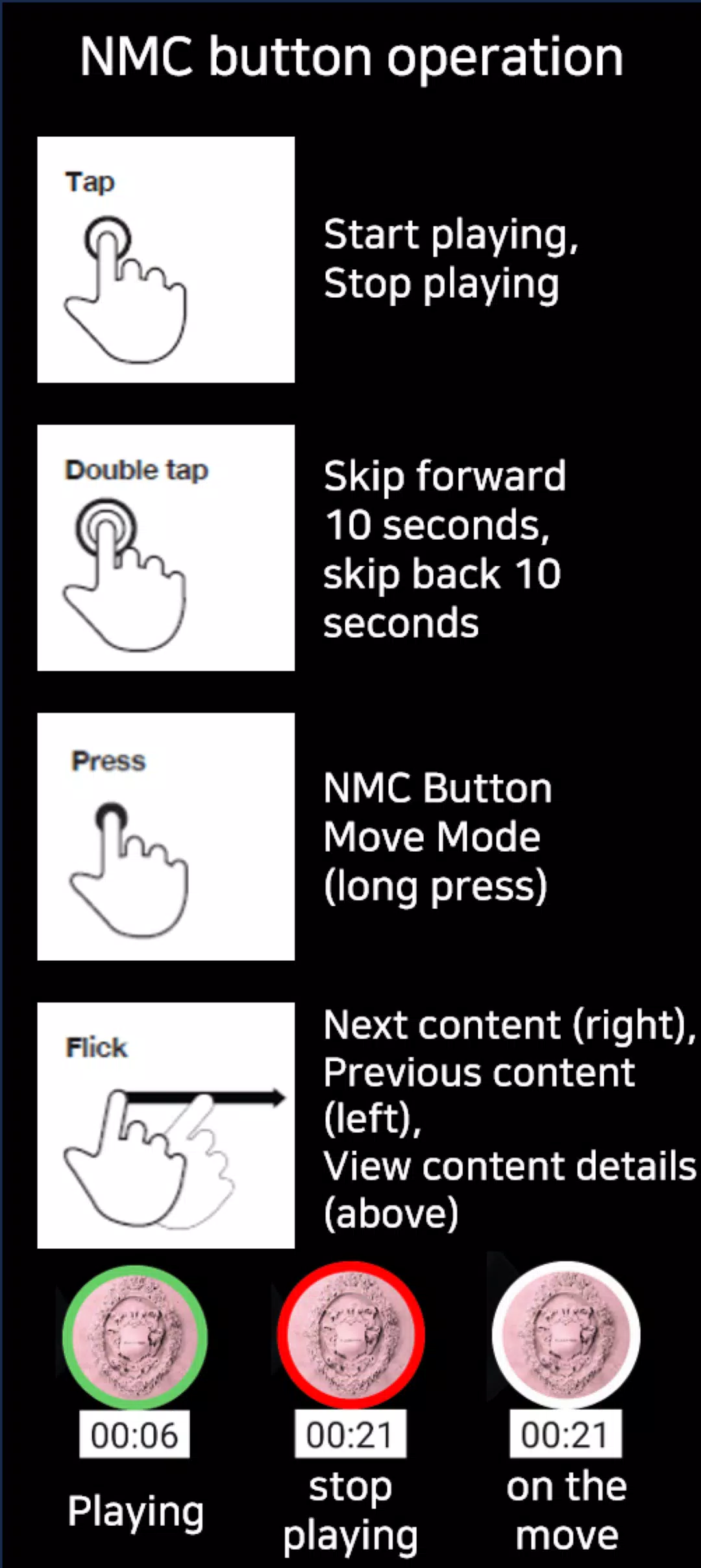
2. Nhấp (Chạm) vào nút NMC sẽ bắt đầu phát nội dung và nhấp (Chạm) một lần nữa trong khi phát lại sẽ dừng nội dung.
3. Chạm đúp vào bên phải nút NMC sẽ tua tới 10 giây của nội dung đang phát. Chạm đúp vào bên trái nút NMC sẽ tua lại 10 giây.
4. Vuốt nút NMC sang phải để phát nội dung tiếp theo. Vuốt nút NMC sang trái để phát nội dung trước đó.
5. Nếu bạn chạm lâu vào nút NMC, màu nền của nút NMC sẽ nhấp nháy màu trắng và bạn có thể di chuyển nút NMC đến bất kỳ đâu trên màn hình. Lúc này, hãy kéo nút NMC để di chuyển đến vị trí mong muốn, sau đó nhấp vào nút NMC để hoàn tất việc di chuyển và màu nền của nút NMC sẽ chuyển sang màu xanh lá cây hoặc đỏ. (Trong khi màu nền của nút NMC nhấp nháy màu trắng, điều này cho biết nút NMC có thể được di chuyển bằng cách kéo.)
6. Vuốt nút NMC lên trên sẽ hiển thị thông tin về nội dung video hoặc nhạc đang phát. Nhấp vào cửa sổ thông tin nội dung sẽ làm thông tin đó biến mất.
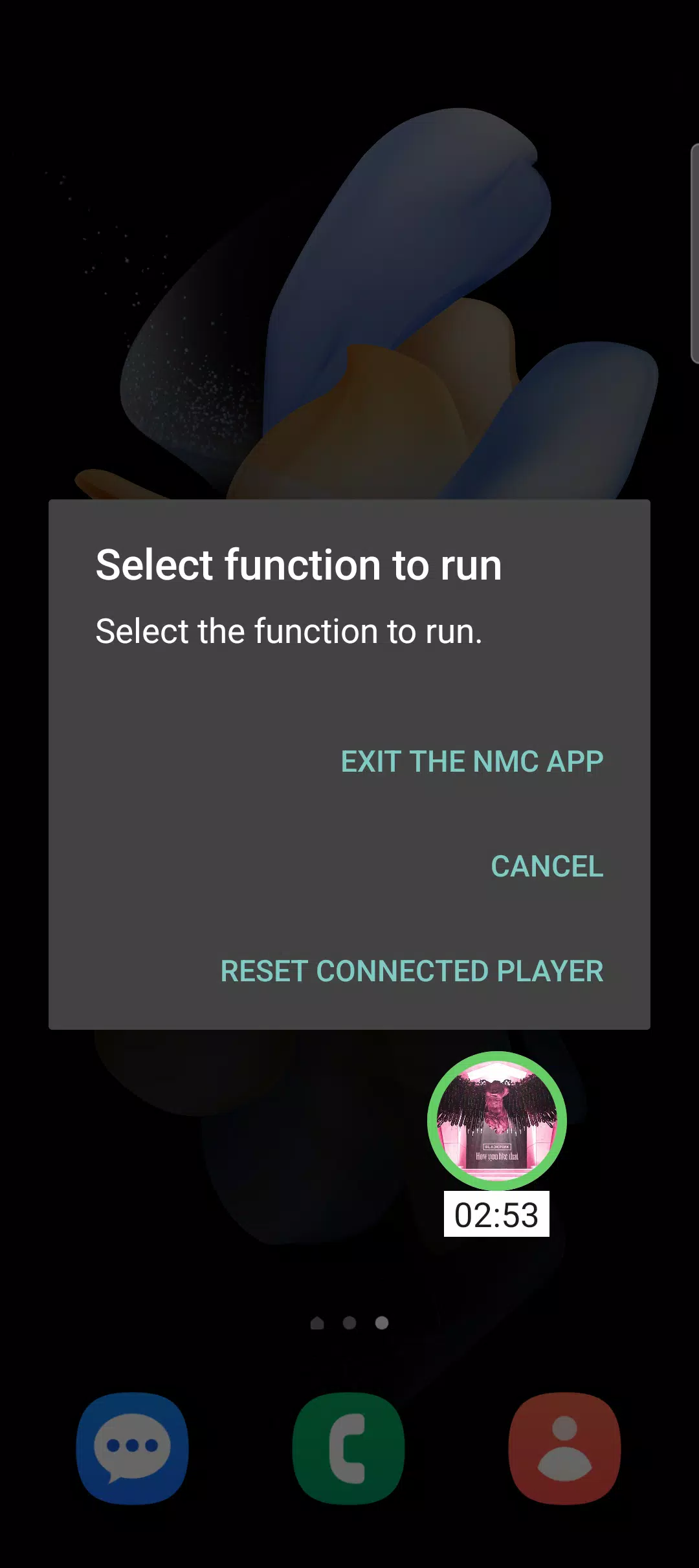
7. Vuốt nút NMC xuống sẽ mở cửa sổ cài đặt, tại đây bạn có thể thoát ứng dụng NMC hoặc nhấn nút [Đặt lại trình phát đã kết nối] để thay đổi trình phát nội dung hiện đang sử dụng để được ứng dụng NMC điều khiển.
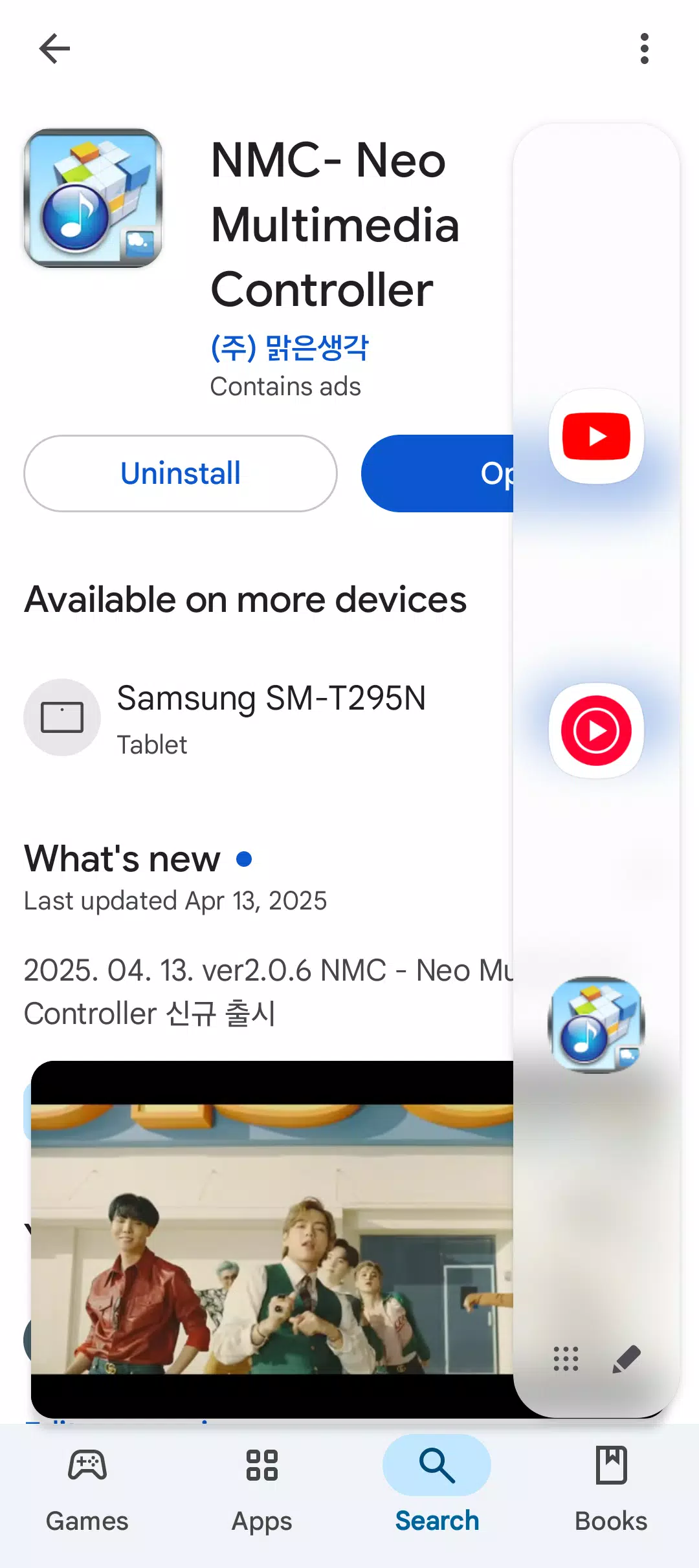
8. Nếu bạn là người dùng điện thoại Samsung Galaxy, bạn có thể sử dụng ứng dụng NMC thuận tiện hơn bằng cách thêm ứng dụng này vào bảng điều khiển Edge.
Thông tin thêm Ứng dụng
Phiên bản mới nhất
2.1.0
Được tải lên bởi
Kristin Sooksaman
Yêu cầu Android
Android 6.0+
Available on
Danh mục
Miễn phí Xem và sửa video ỨNG DỤNG
Báo cáo
Gắn cờ là không phù hợp
Hiển thị nhiều hơn
Xem và sửa video
 0
0